RKDevelopTool-GUI
RKDevelopTool GUI
| English | 中文 |
Rockchip rkdeveloptool 的图形界面,支持 macOS 和 Linux。不用敲命令,就能给 Rockchip 开发板烧录固件、管理分区,以及从 Maskrom 模式救砖。预编译安装包自带 rkdeveloptool,不用另外安装。
安装
macOS 和 Linux,一行命令:
curl -fsSL https://raw.githubusercontent.com/gahingwoo/RKDevelopTool-GUI/main/install.sh | sh
它会自动选择适合你系统的安装包,用 GitHub 公布的 SHA-256 校验后再安装:
- macOS:应用装到
/Applications,打开时不会出现”无法打开”的提示。 - Debian/Ubuntu、Fedora/openSUSE:通过 apt、dnf 或 zypper 安装
.deb或.rpm(会要求输入密码)。安装包带 USB 规则,不用 sudo 就能识别开发板。 - 其他 Linux,或者设置了
PACKAGE=appimage:AppImage 装到~/.local/bin,并添加菜单项,不需要 root。
想先看看脚本内容,可以点这里。
Homebrew(macOS):
brew trust gahingwoo/tap
brew install --cask gahingwoo/tap/rkdeveloptool-gui
Homebrew 只加载你信任过的第三方 tap,所以要先执行第一行。
手动下载: 每个 Release 都有这些文件。
| 平台 | 文件 |
|---|---|
| macOS(Apple 芯片) | RKDevelopTool-GUI-arm64.dmg |
| macOS(Intel) | RKDevelopTool-GUI-x86_64.dmg |
| Linux 便携版(x86_64 / arm64) | RKDevelopTool-GUI-*-x86_64.AppImage / *-aarch64.AppImage |
| Debian/Ubuntu(amd64 / arm64) | rkdeveloptool-gui_*.deb |
| Fedora/openSUSE(x86_64 / aarch64) | rkdeveloptool-gui-*.rpm |
macOS 从 DMG 第一次打开: 应用还没有经过公证,macOS 会提示无法打开。macOS 15(Sequoia)及以后:打开系统设置 → 隐私与安全性,滚到下面点仍要打开。更早的版本:右键点应用 →打开→ 再点打开。只需要做一次,应用自己的更新不会再触发。用一行命令或 Homebrew 安装就没有这一步。
更新: 应用会自己更新。有新版本时,在更新对话框里点下载并安装,它会下载、校验,然后重启。想马上检查,点右下角的版本号。自动检查每天最多一次,只向 GitHub 的 Releases API 发一个请求,不发送任何别的信息,可以在设置里关掉。
能做什么
烧录
- 烧录
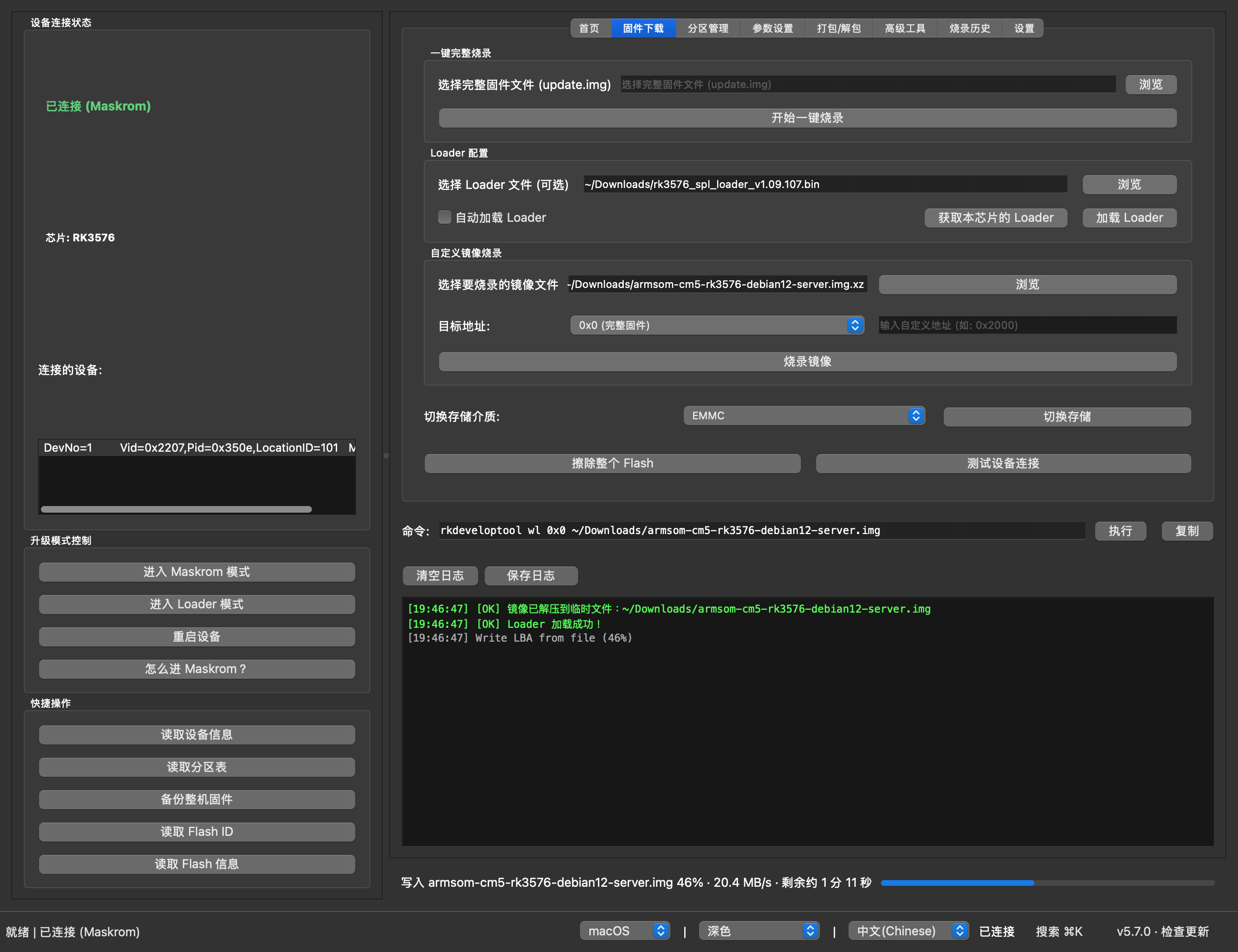
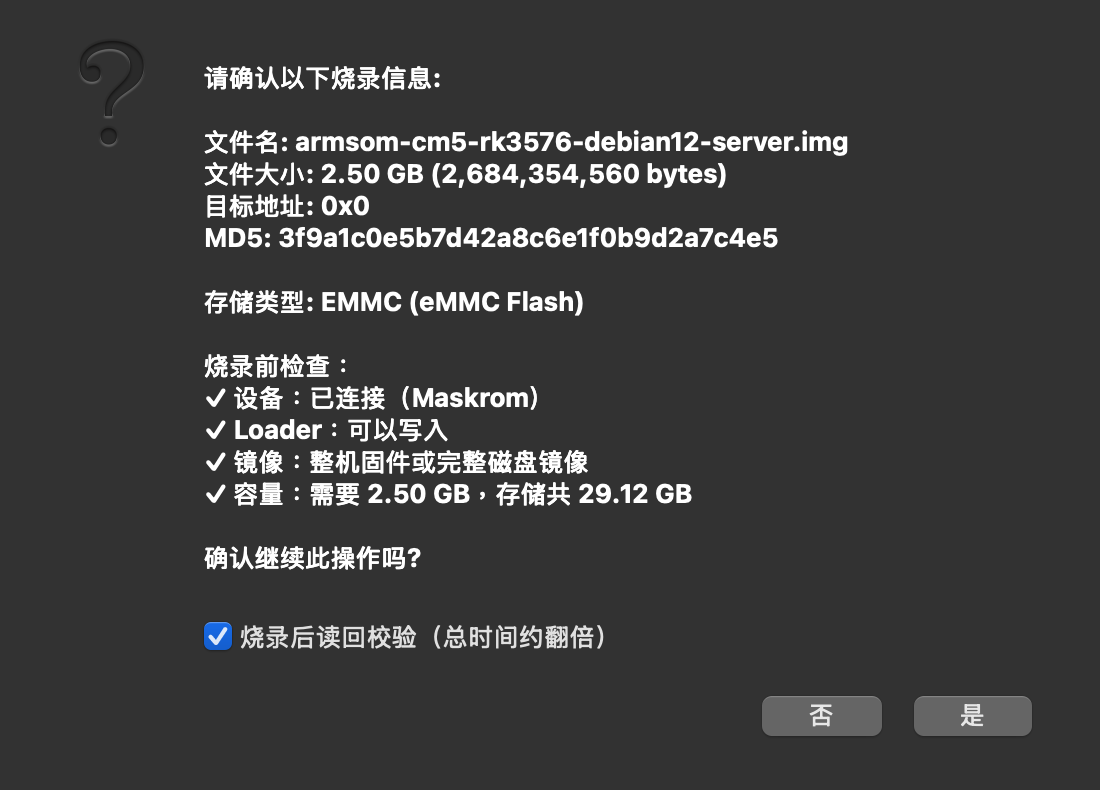
update.img(RKFW 格式,支持 4 GiB 以上)、原始磁盘镜像,或者.img.xz、.img.gz、.img.bz2压缩镜像(先自动解压)。 - 每次写入前先检查:板子连上没有、Loader 在不在运行、镜像适不适合写到这个地址、存储放不放得下。有一项不通过就不会开始写。
- 整个任务一条进度条,显示速度和剩余时间,可以随时取消。
- 写完可以读回来比对,单个镜像可以,
update.img的每个分区也可以。 - 分区表在被覆盖之前会先备份,用”导入 GPT”就能恢复。
- Maskrom 模式下自动加载 Loader:用你选的,或者点获取本芯片的 Loader,从 Rockchip 的 rkbin 为你的芯片生成一个。
- 刷完点重启板子,新系统就起来了。
批量烧录
- 流水线把同一个镜像一块接一块地烧到多块板子上:接上一块,等提示”拔下”,再接下一块。每块都会加载 Loader、写入、可选读回校验,然后重启。
新手友好
- 第一次打开有新手向导:检查环境,再带你走一遍刷机流程。
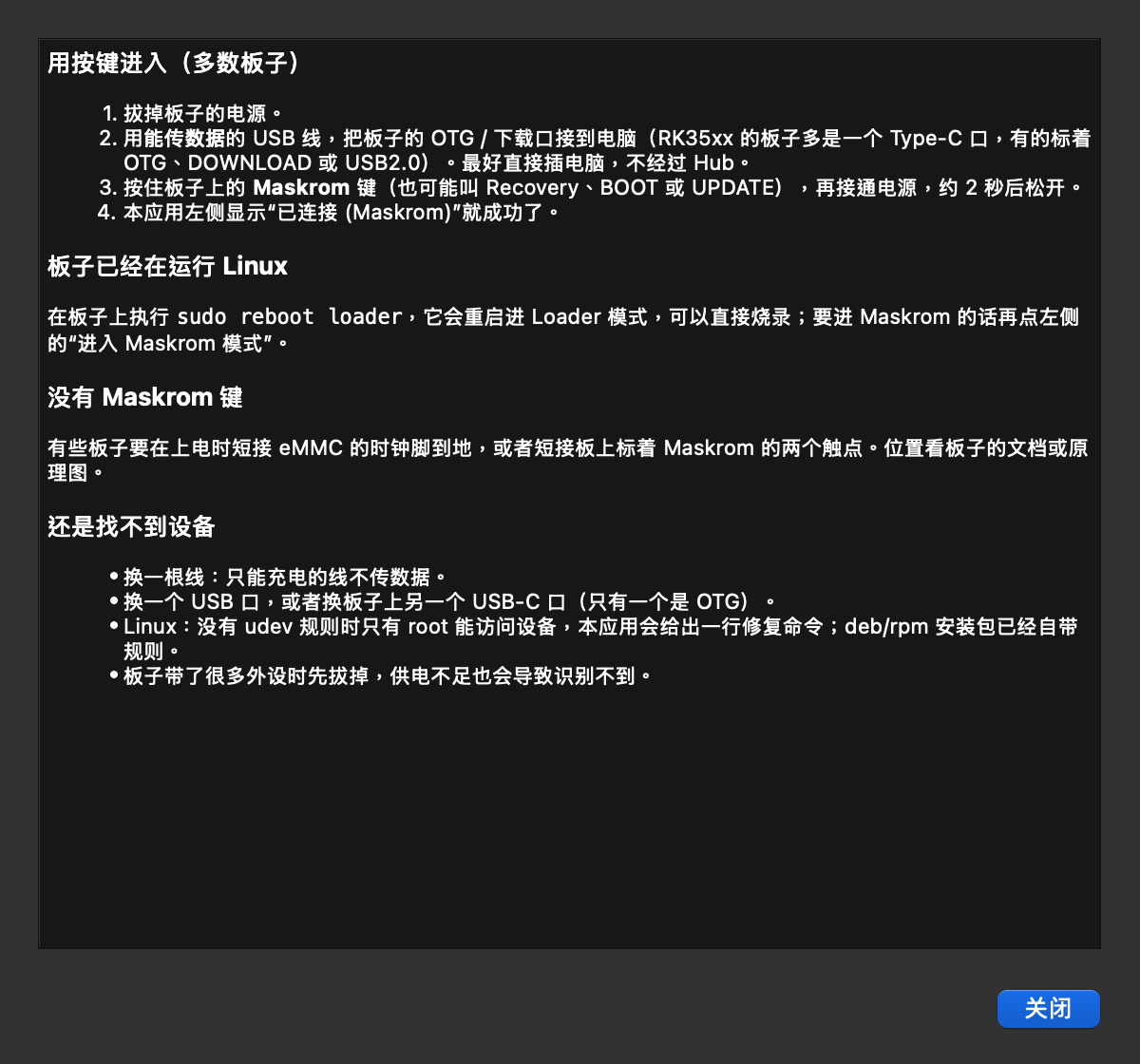
- 怎么进 Maskrom? 讲了按键的方法、已经跑着 Linux 的板子怎么进、没有按键的板子怎么办,以及找不到设备时该检查什么。
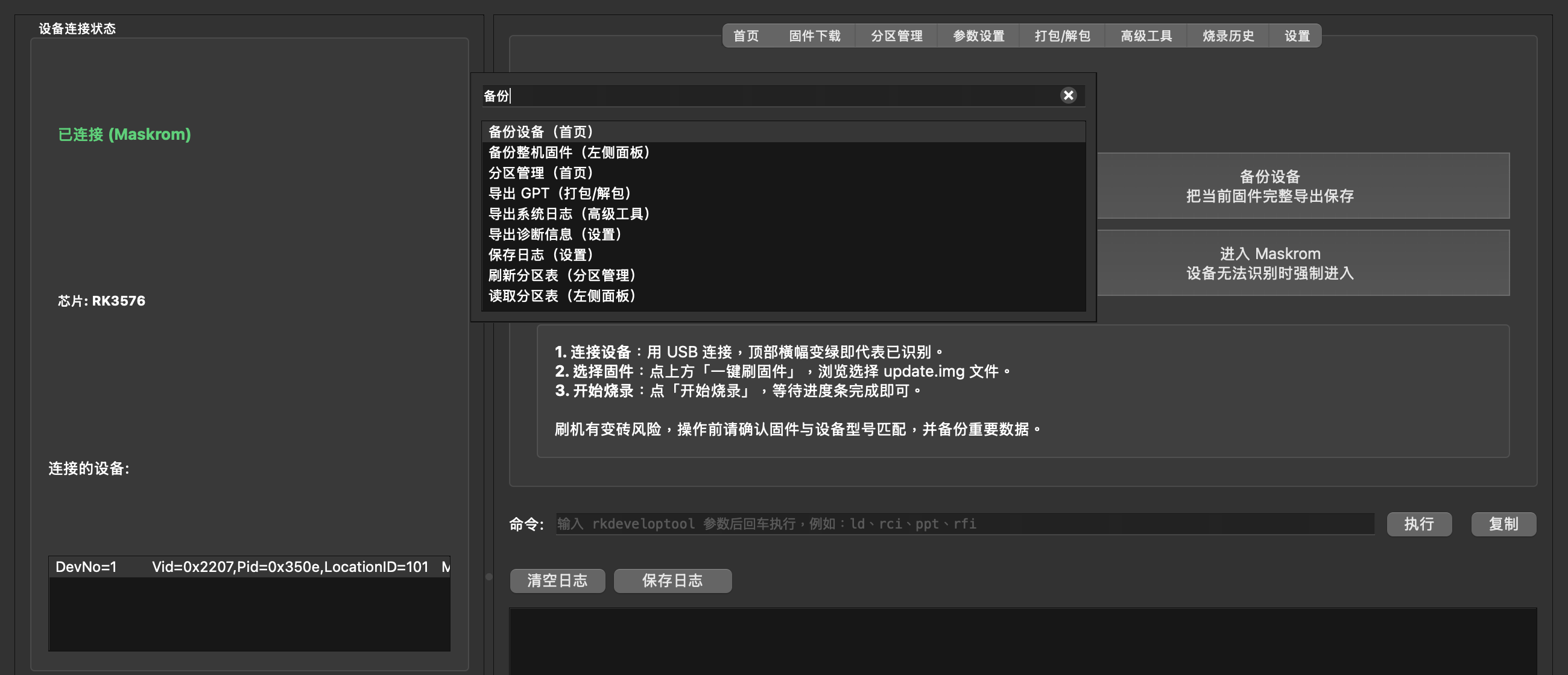
- 搜索(macOS 上按 ⌘K,其他系统按 Ctrl+K):用中文、英文,或者”刷机”“备份”“救砖”这样的日常说法,找到任何按钮或设置,直接带你过去。
- 出错时说明可能的原因和该怎么做。报告这个问题会打开一个已经填好信息的 GitHub issue。
其他
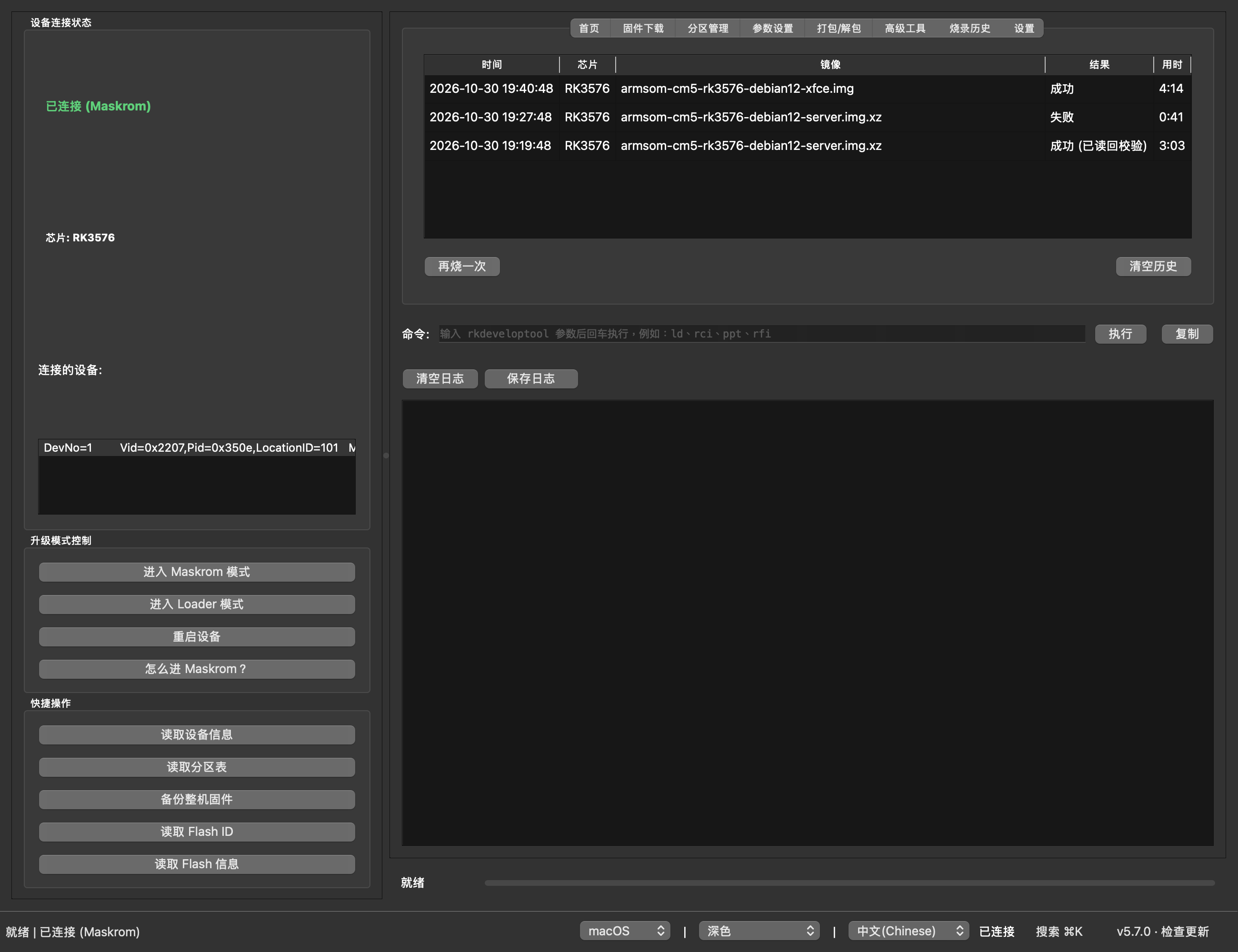
- 烧录历史页列出每一次烧录,再烧一次会把镜像填回去。
- 分区表:读取后可以单独烧录、备份或擦除某个分区。
- 命令行:可以执行任意 rkdeveloptool 命令,也能看到每个按钮背后实际执行的命令。
- 把固件、Loader 等文件拖到窗口上,会自动放进对应的输入框。
- 应用在后台时,刷机结束会发系统通知。
- 浅色和深色主题,可调字号,中文和英文界面。
| 烧录前检查 | 烧录历史 |
|---|---|
 |
 |
| 搜索 | 怎么进 Maskrom |
|---|---|
 |
 |
使用方法
烧录一块板子
- 让板子进入 Maskrom 模式:USB 线接在板子的 OTG / 下载口上,按住 Maskrom(或 Recovery)键再上电。左侧会显示”已连接 (Maskrom)”。没反应的话,点怎么进 Maskrom?。
- 把固件拖到窗口上,或者在固件下载页选择。
update.img、原始.img、压缩的.img.xz都可以。 update.img自带 Loader。其他镜像要选对应芯片的 Loader,比如rk3588_spl_loader_*.bin,或者点获取本芯片的 Loader。需要的时候,写入流程会自动加载它。- 点开始一键烧录(
update.img)或烧录镜像。看一下检查结果,确认。可以勾选”烧录后读回校验”。 - 完成后点重启板子。取消可以中止写入,但中止后要重新烧录,板子才能启动。
多块板子
rkdeveloptool 同一时间只能操作一块板子,所以高级工具页的流水线是一块接一块来的。选好镜像,点开始流水线,然后一次接一块处于 Maskrom 的板子,提示拔下时拔掉。每块板子的结果会单独列出。
分区
- Loader 运行起来以后,点读取分区表。
- 在分区管理页,从分区所在的那一行烧录、备份或擦除它。
全量烧录或导入 GPT 写入新分区表之前,旧的会先存成一个 parameter 文件,日志里会写明位置。用导入 GPT 导入它就能恢复。
命令行
日志上方的命令输入框会显示每个按钮背后的 rkdeveloptool 命令。也可以在这里输入或修改命令,回车执行,比如 ld、rci、ppt。会写入或擦除的命令会先确认。
设置
设置页(Ctrl+, 或 ⌘,)可以改样式、主题、语言和字号,选用哪个 rkdeveloptool、默认 Loader、压缩镜像解压到哪里,还有通知、调试日志和更新。也可以在这里重新打开新手向导。
出了问题
常见的 rkdeveloptool 错误,应用都会解释:找不到设备、设备打不开、Loader 不对、写入失败等等,并告诉你该试什么。rkdeveloptool 的原始输出在显示详情里。错误框里的报告这个问题,或者设置里的报告问题…,会打开一个 GitHub issue,带上板子、运行环境和日志末尾。发出去之前你能看到全部内容。
Linux:USB 权限
没有 udev 规则时,只有 root 能打开 Rockchip 设备,板子就显示不出来。.deb 和 .rpm 安装包会装好规则。用 AppImage 或 pip 安装时,新手向导和应用都会发现这个问题,并给出一行修复命令。也可以自己装:
echo 'SUBSYSTEM=="usb", ATTR{idVendor}=="2207", TAG+="uaccess"' | sudo tee /etc/udev/rules.d/70-rkdeveloptool-gui.rules
sudo udevadm control --reload-rules && sudo udevadm trigger
然后把板子拔下来重新插上。
其他安装方式
pip
wheel 会添加 rkdeveloptool-gui 命令。它和上面的安装包不同,不带 rkdeveloptool,需要另外安装(安装说明),装好后用 rkdeveloptool --version 确认。
git clone https://github.com/gahingwoo/RKDevelopTool-GUI
cd RKDevelopTool-GUI
pip install .
rkdeveloptool-gui
从源码运行
需要 Python 3.9 或更高版本、PySide6,以及在 PATH 里的 rkdeveloptool:
git clone https://github.com/gahingwoo/RKDevelopTool-GUI
cd RKDevelopTool-GUI
pip install -r requirements.txt
python rkdevtoolgui.py
打包成独立应用:python build_nuitka.py。
Arch Linux
AUR:
yay -S rkdeveloptool-gui
也可以用社区仓库 sudo pacman -S rkdeveloptool-gui,或者自建软件源。其他发行版的打包情况见 Repology。
重要提示
本软件是 rkdeveloptool 的图形界面。刷机有风险,操作不当可能导致板子无法启动或丢失数据。开始之前,请备份重要数据,使用质量好的 USB 线和稳定的电源,并确认固件和你的板子型号匹配。
作者不对使用本软件造成的设备损坏、数据丢失或其他后果负责。
参与和反馈
欢迎提交 issue 和 pull request:github.com/gahingwoo/RKDevelopTool-GUI/issues。README 里的截图由 docs/make_screenshots.py 生成。
许可证
见 LICENSE。